Freecat Blog 将 Markdown 文章构建为静态网站。本指南说明如何创建仓库、部署网站、编辑内容和发布更新。日常使用不需要编写代码或维护服务器。
项目仓库:https://github.com/OUBIGFA/Freecat-Blog
工作方式
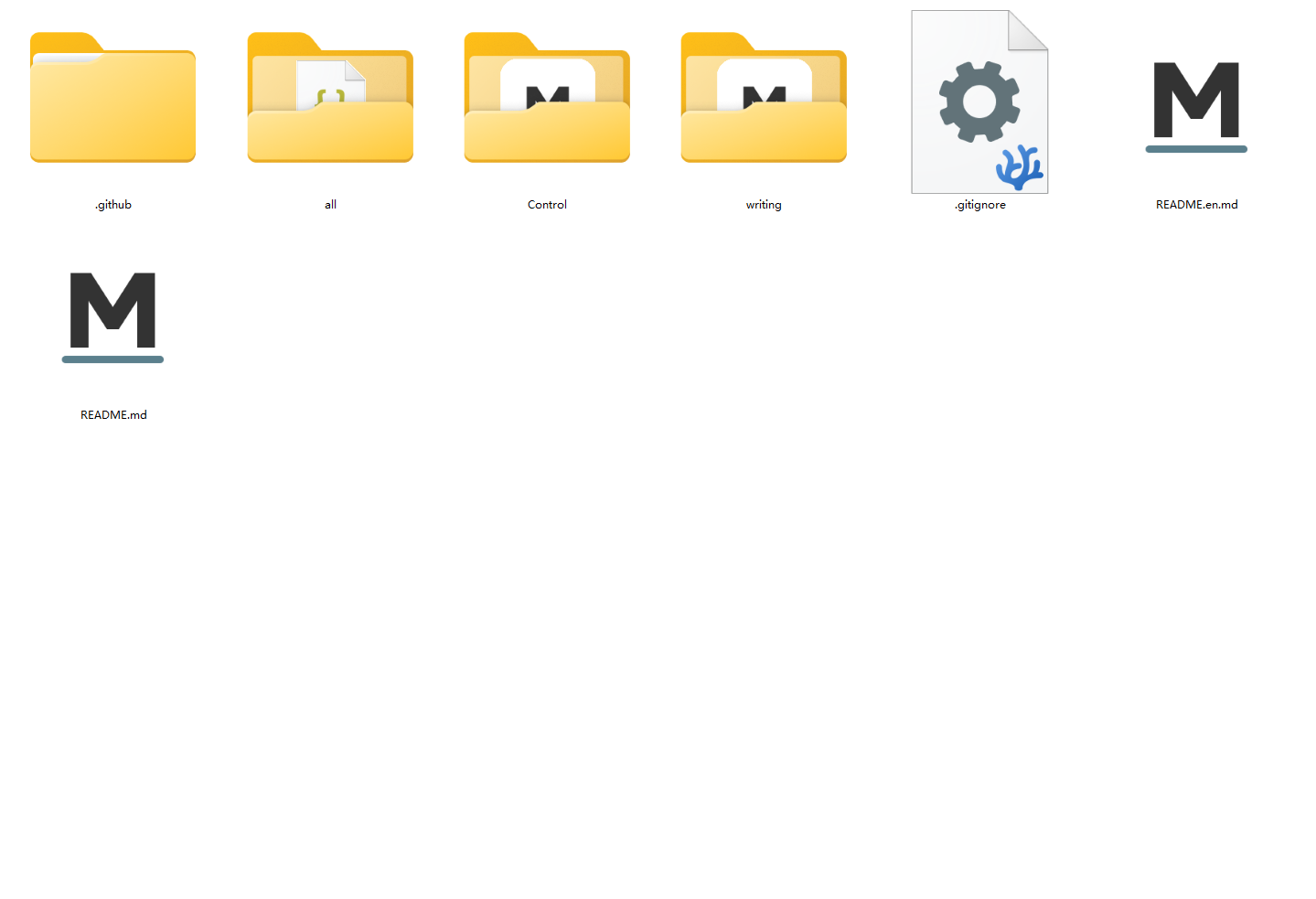
原稿保存在电脑中。你保存文件、提交并推送后,GitHub 仓库会保存对应版本。连接到仓库的部署平台检测到新提交后,会构建并发布网站。
| 目录 | 用途 | 何时修改 |
|---|---|---|
writing/ | 文章原稿 | 新增或修改文章时 |
Control/ | 网站配置 | 修改网站名称、头像、主题和页面介绍时 |
all/ | 模板、资源和构建程序 | 修改模板功能时;日常写作不需要修改 |
部署平台的根目录填 all。
模板支持文章标签、封面、摘要、置顶和显示状态,也支持数学公式、图表和音视频。外部网页只有在来源网站允许嵌入时才能显示。
搜索相关设置见 Control/SEO_搜索优化 .md。该文件控制 Sitemap(站点地图)、RSS(订阅源)和 llms.txt(供 AI 工具读取的站点说明)等输出。提交收录的方法见 Google、Bing 收录提交教程。
部署前准备
本指南使用 GitHub Desktop 提交并推送文件。推送是把本地提交上传到 GitHub 的操作。熟悉 Git 的用户也可以使用其他 Git 工具。
| 工具或账号 | 何时需要 | 用途 | 地址 |
|---|---|---|---|
| GitHub 账号 | 必需 | 保存博客仓库 | https://github.com/signup |
| GitHub Desktop | 按本指南操作时 | 提交并推送本地文件 | https://desktop.github.com/download |
| Markdown 编辑器 | 必需 | 编辑文章和配置文件,可选 Obsidian 或 VS Code | https://obsidian.md/zh |
| Cloudflare 账号 | 选择 Cloudflare Pages 时 | 构建并发布网站 | https://dash.cloudflare.com/sign-up |
| Vercel 账号 | 选择 Vercel 时 | 构建并发布网站 | https://vercel.com/signup |
选择一个部署平台即可。首次部署建议使用 Cloudflare Pages;已有 Vercel 项目的用户可继续使用 Vercel。免费方案受平台的额度和使用条款限制。
第 1 步:创建博客仓库
登录 GitHub。
按下表填写导入信息。
字段 填写值 Your old repository's clone URLhttps://github.com/OUBIGFA/Freecat-BlogOwner你的 GitHub 账号 Repository name自定名称,例如 my-freecat-blogPrivacyPrivate点击
Begin import。等待页面显示
Your new repository ... is ready。打开新仓库。
确认仓库中有
all/、Control/和writing/。
然后将仓库下载到电脑:
- 打开 GitHub Desktop。
- 选择
File→Clone repository。 - 选择刚导入的仓库。
- 选择保存仓库的本地文件夹。
- 点击
Clone。
第 2 步:部署网站
Cloudflare Pages(推荐)
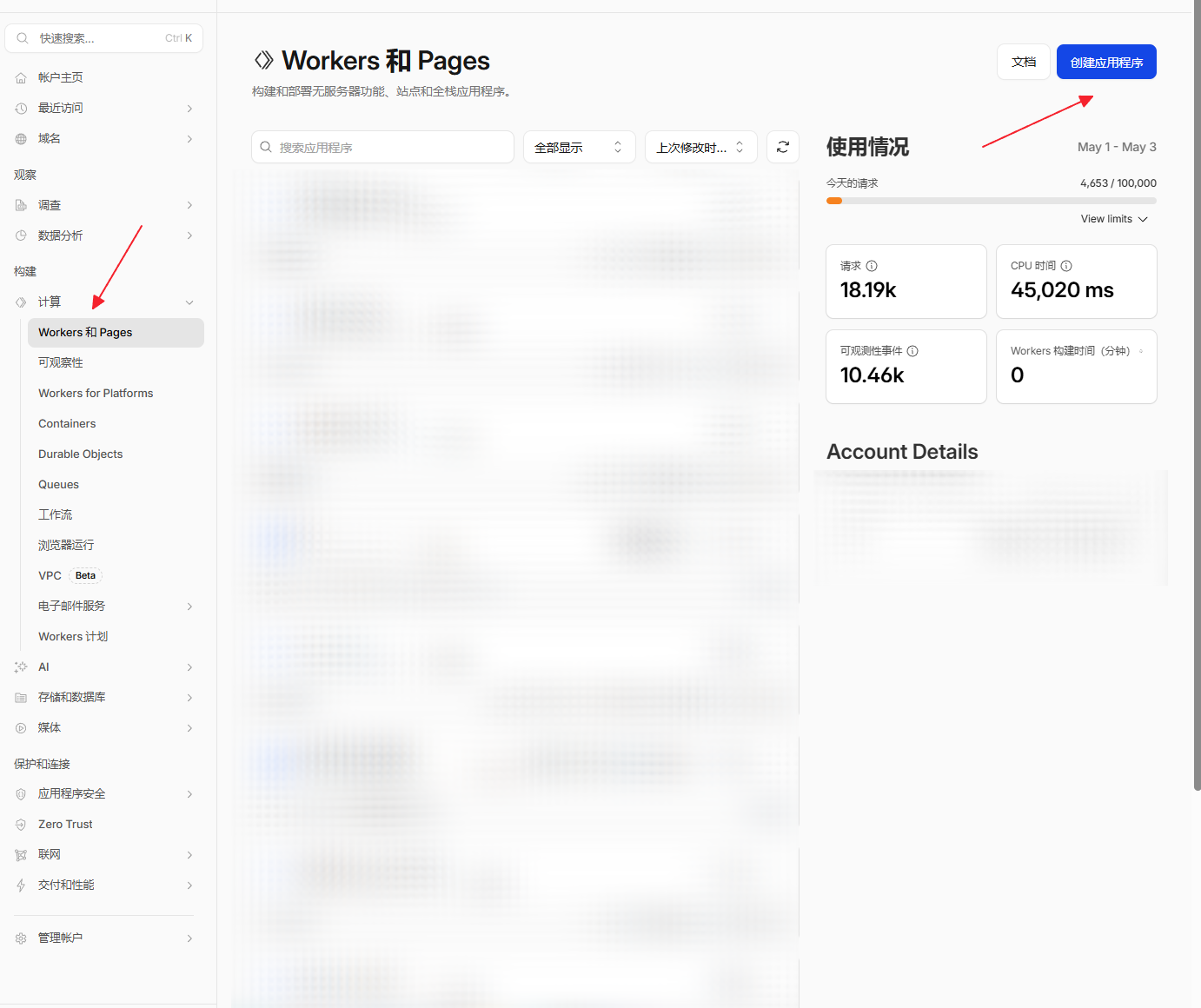
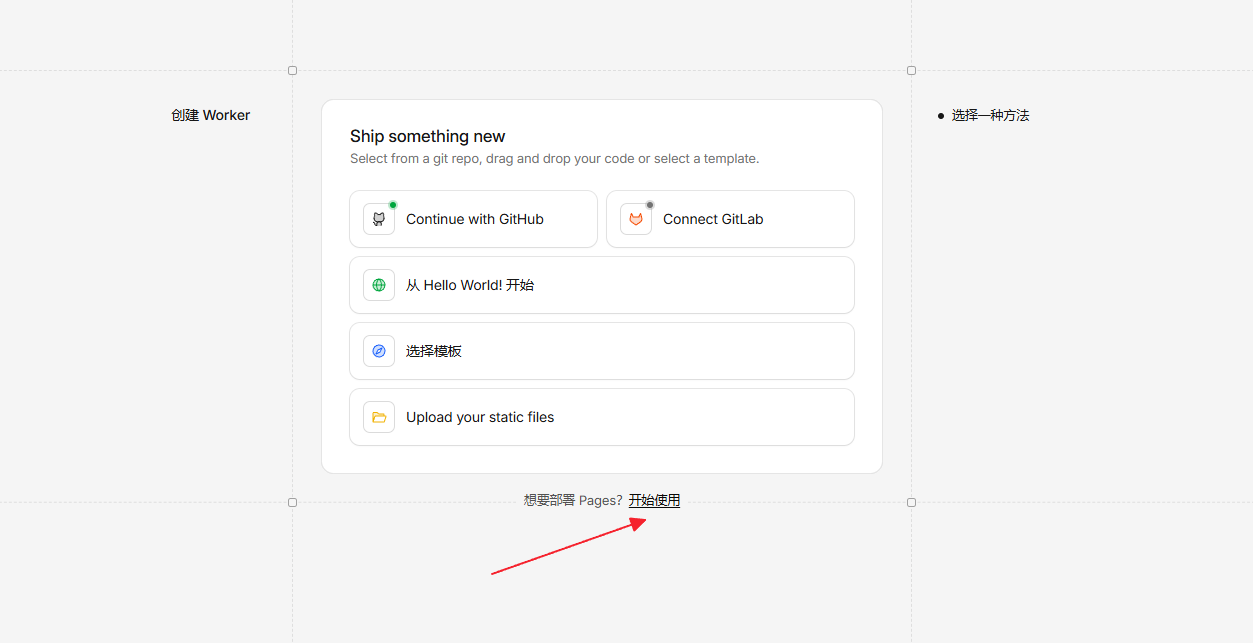
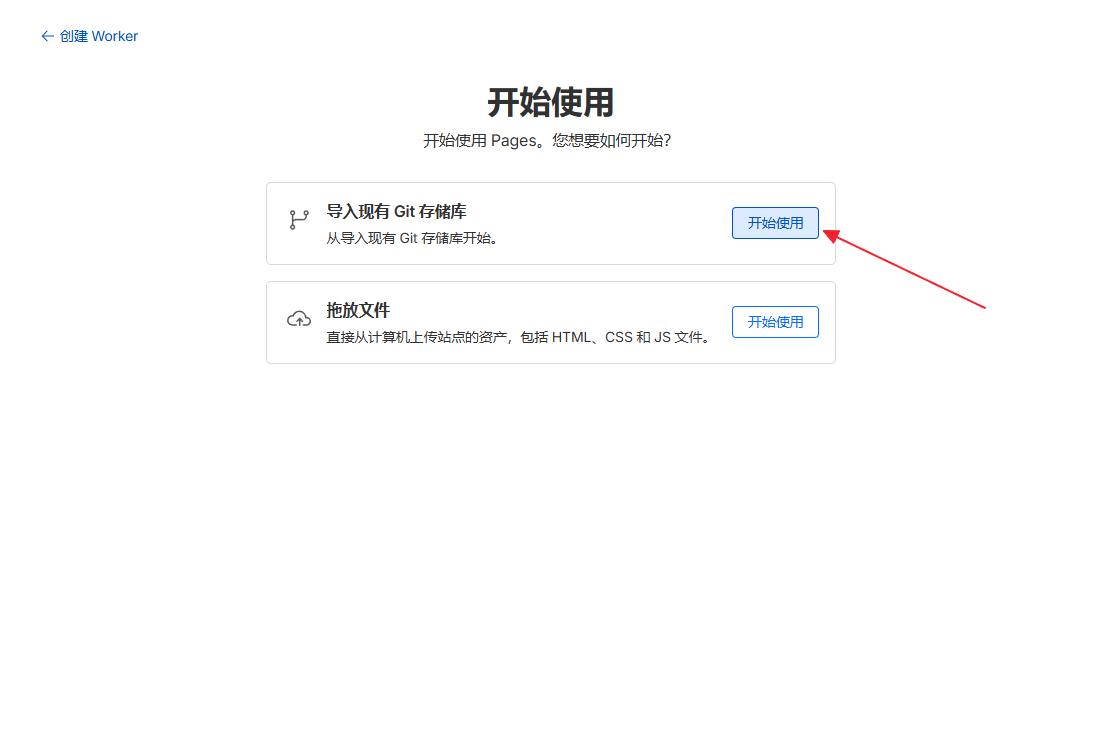
平台界面的名称可能随版本变化。以下截图用于定位入口;构建参数以表格为准。
点击「创建应用程序」。

创建 Cloudflare 应用程序 选择
Pages。选择 Pages 选择「导入现有 Git 仓库」。
导入 Git 仓库 如果尚未连接 GitHub,按页面提示授权 Cloudflare 访问你的博客仓库。
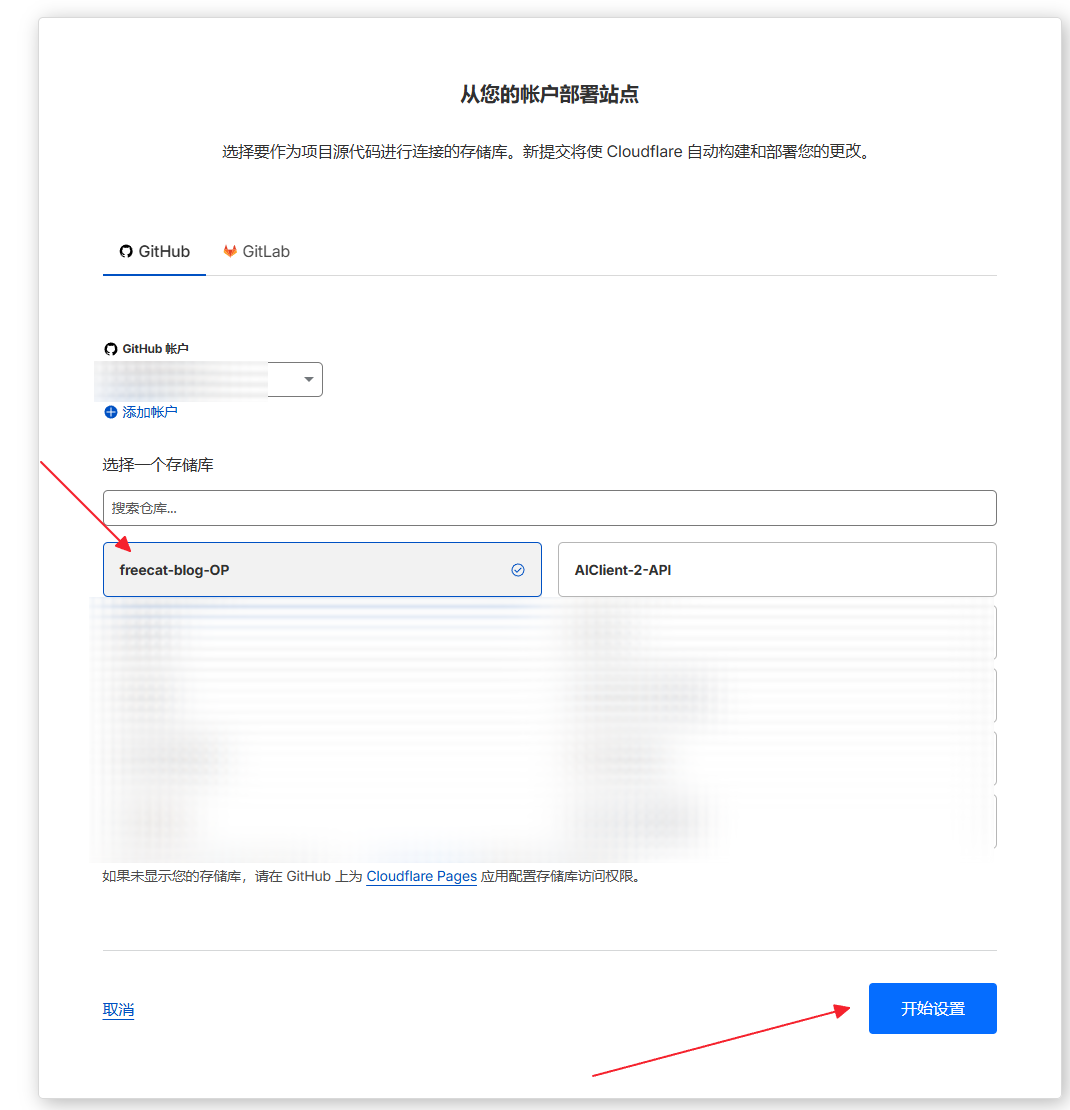
选择你的博客仓库。
选择博客仓库 输入项目名称。
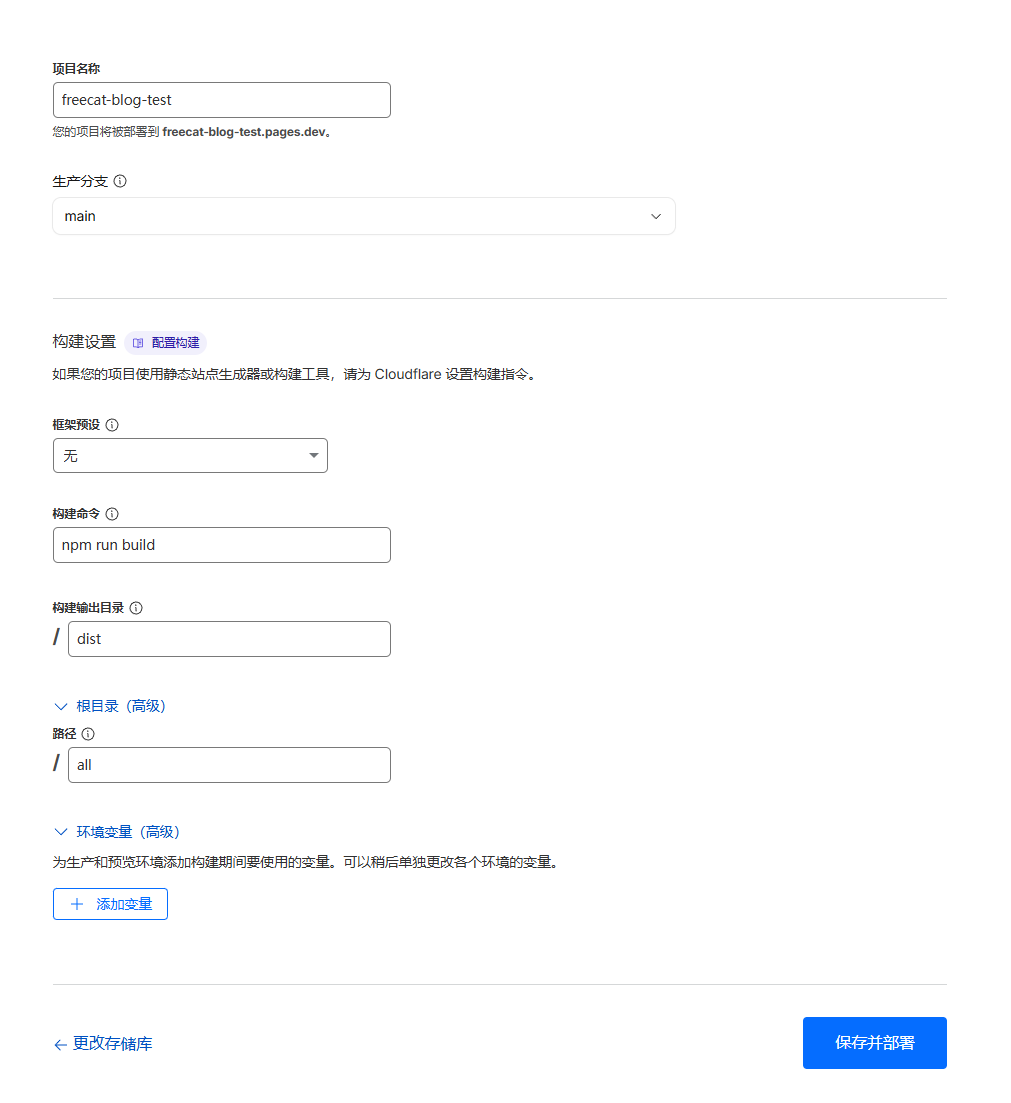
按下表设置构建参数。
中文界面 English UI 填写值 框架预设 Framework preset None(无)根目录(高级) Root directory (advanced) > Path all构建命令 Build command npm run build构建输出目录 Build output directory dist环境变量(建议填写) Environment variables NODE_VERSION=20Cloudflare Pages 构建参数 点击
Save and Deploy。等待部署状态显示成功。
打开平台提供的网址,例如
https://你的项目名.pages.dev。确认首页和任意一篇文章均可打开。
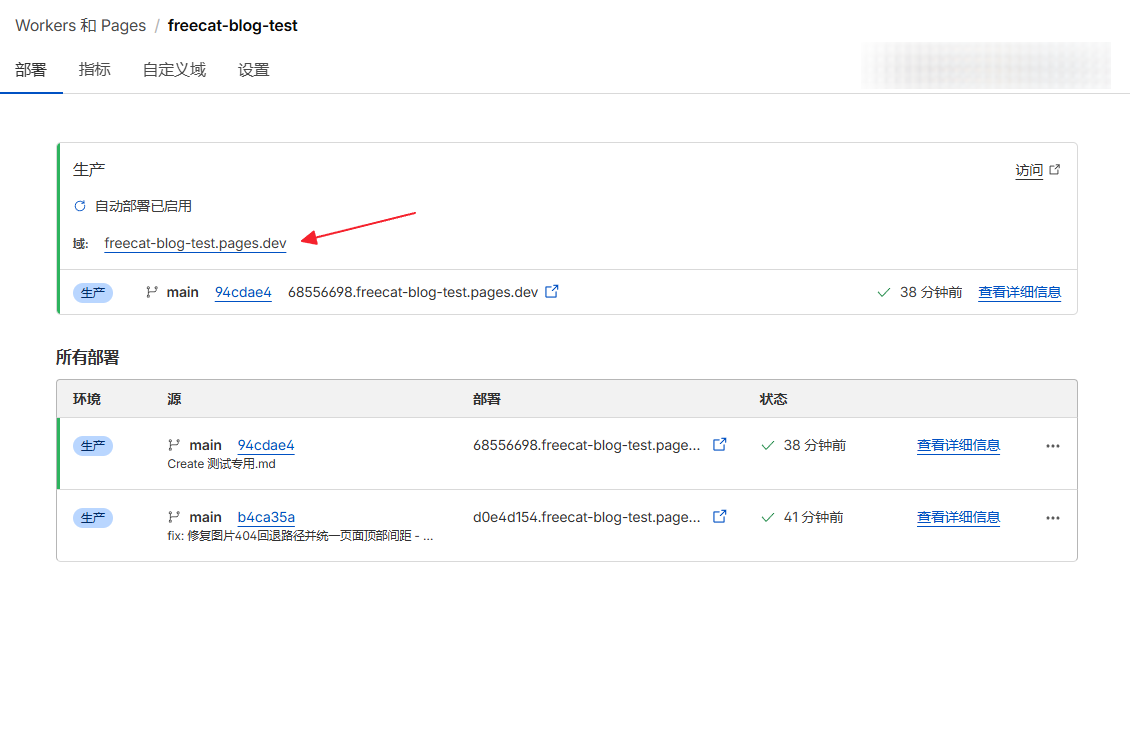
构建时间取决于文件数量、缓存和平台排队情况。若部署失败,查看本次部署的构建日志。
建议在项目设置中启用 Build cache(构建缓存),以复用依赖缓存。字体生成不需要 Python。Cloudflare Pages 不会保留本项目的自定义字体子集缓存;不要据此假定后续构建会跳过字体生成。
如果已有域名,在 Pages 项目的自定义域名设置中添加域名,再按提示配置 DNS。DNS 记录用于把域名指向网站。相关资料:免费域名申请指南、DNSHE 自动续期项目。
Vercel
登录 Vercel。
选择
Add New...→Project。如果尚未连接 GitHub,按页面提示授权 Vercel 访问你的博客仓库。
选择你的博客仓库。
点击
Root Directory右侧的Edit。编辑 Vercel 根目录 在弹窗中选择
all文件夹。点击
Continue。将 Vercel 根目录设为 all 保留
Build and Output Settings的默认设置。点击
Deploy。等待部署状态显示成功。
打开平台提供的默认网址。
确认首页和任意一篇文章均可打开。
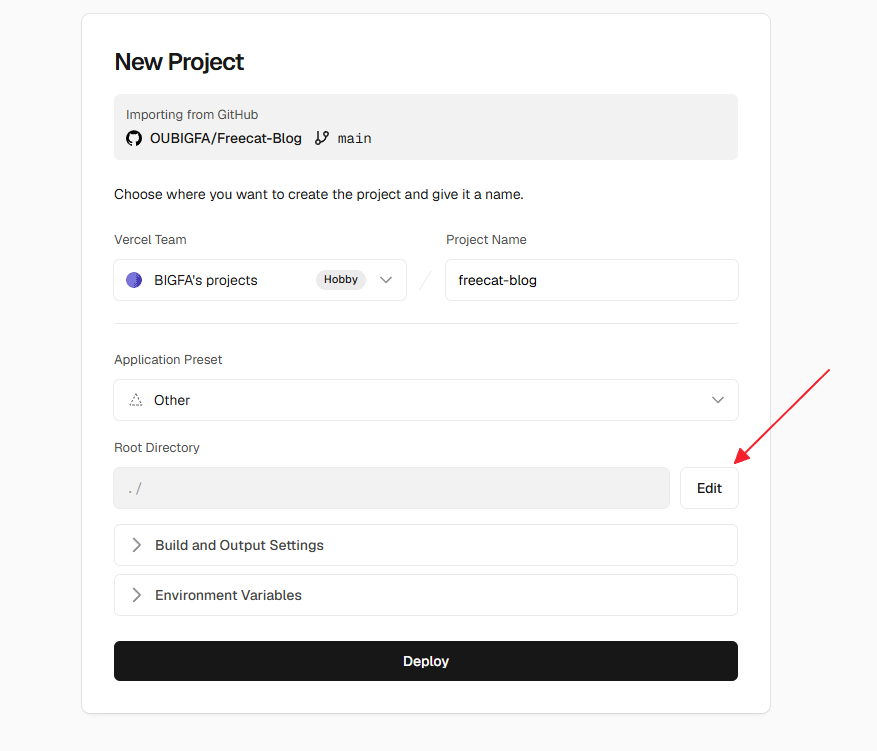
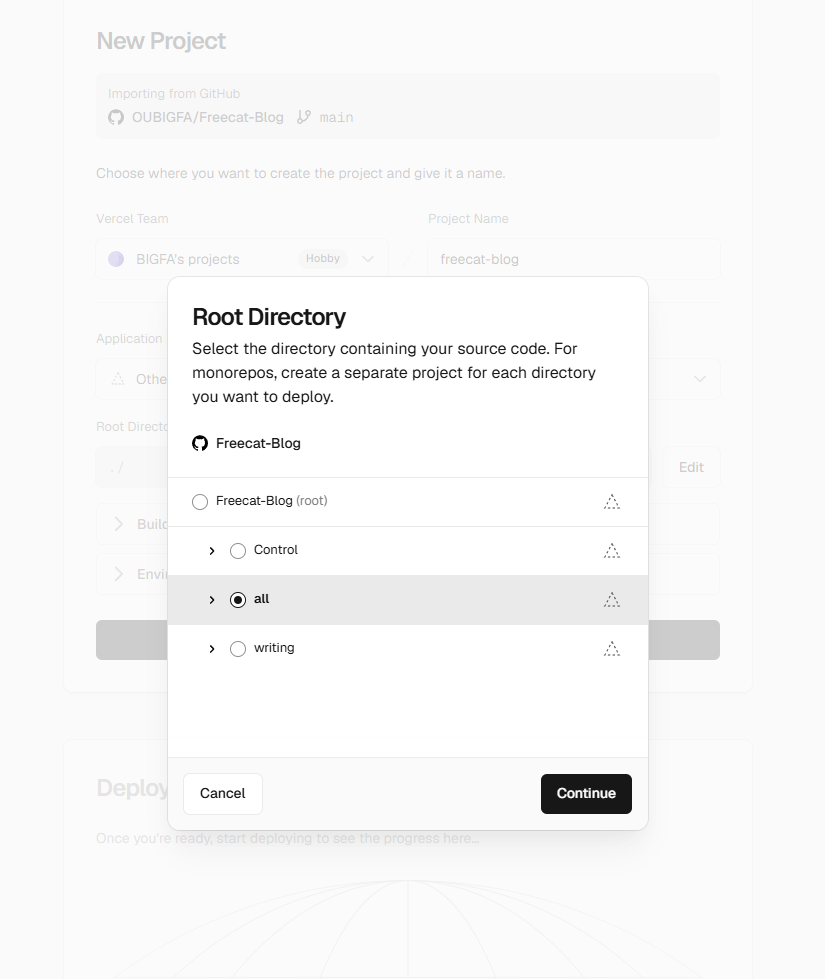
all/vercel.json 已配置构建命令、输出目录和页面地址规则。根目录必须是 all,Vercel 才能按本项目的目录结构构建。若出现构建失败或 404,先核对根目录和构建日志。
Vercel 可复用构建缓存中的字体子集。只有缓存有效、已覆盖所需字符且字体配置未变化时,构建才会跳过字体生成。
如果已有域名,在项目设置的 Domains 中添加域名,再按提示配置 DNS。
第 3 步:写文章
在 writing/ 中,每个 .md 文件对应一篇文章。用 Markdown 编辑器打开仓库后,可以新建文章,也可以复制示例文章作为模板。
文章顶部两个 --- 之间的区域叫 Frontmatter,用于设置标题、日期等文章属性。正文写在第二个 --- 下方。Frontmatter 可以省略;未填写的属性使用项目默认值。
---
title: 我的第一篇文章
date: 2026-01-01
tag:
  - 随笔
cover:
show_image_captions: true
description:
pinned: false
show: true
copy_content: false
---

这里开始写正文。| 字段 | 作用或填写方法 |
|---|---|
title | 文章标题。留空时使用文件名 |
date | 文章显示的发布日期,例如 2026-01-01 |
tag | 标签。每个标签单独一行,格式见上方示例 |
cover | 封面图片链接。留空时不显示封面 |
show_image_captions | true 显示图片说明;false 不显示 |
description | 文章摘要。留空时从正文中自动截取 |
pinned | true 置顶文章;false 不置顶 |
show | true 发布文章;false 不在网站上展示 |
copy_content | true 显示复制正文按钮;false 不显示按钮 |
date 不是定时发布开关。copy_content 不限制读者通过浏览器复制文字。
第 4 步:设置网站信息
编辑 Control/ 中的配置文件。
| 文件 | 设置内容 |
|---|---|
site_网站属性 .md | 网站标题、站点名、首页介绍、头像、主题 |
SEO_搜索优化 .md | 正式域名、搜索摘要、作者信息、AI 爬虫规则和 llms.txt |
social_社交媒体 .md | 社交媒体图标、主页链接、联系方式、推广链接 |
about_关于页面 .md | About 页面(关于页面)的标题、介绍和头像 |
编辑时遵循以下规则:
- 在文件顶部的 Frontmatter 中修改参数。
- 字段有值时,在冒号后保留一个空格,例如
site_name: FreeCat。 - 允许留空的字段保留
键:,具体要求见字段旁的说明。 - 保留字段名。
_01、_02等字段是说明文字,构建时会忽略。
常用设置如下。
| 设置 | 操作 | 结果 |
|---|---|---|
| 默认主题 | 在 theme_system、theme_light、theme_dark 中,将一个设为 true,其余设为 false | 分别对应跟随系统、浅色、深色。全部为 false 时跟随系统 |
| 社交链接 | 将对应的 *_enabled 设为 true,并填写 *_url | 显示该平台的链接,例如 github_enabled: true 和 github_url: https://github.com/你的账号 |
| 社交图标 | 在对应的 *_icon_url 中填写图片链接 | 使用自定义图标。留空时使用默认图标 |
| 隐藏社交平台 | 将对应的 *_enabled 设为 false | 不显示该平台 |
| About 页面 | 编辑 about_hero_title、about_hero_subtitle、about_hero_avatar | 分别设置标题、介绍、头像。各字段留空时使用首页对应内容 |
发布日常更新
完成文章或配置修改后,按以下步骤发布。仓库默认分支为 main;如果你改过分支名,提交按钮会显示对应名称。
保存修改的文件。
打开 GitHub Desktop。
选择你的博客仓库。
在改动列表中确认本次要发布的文件。
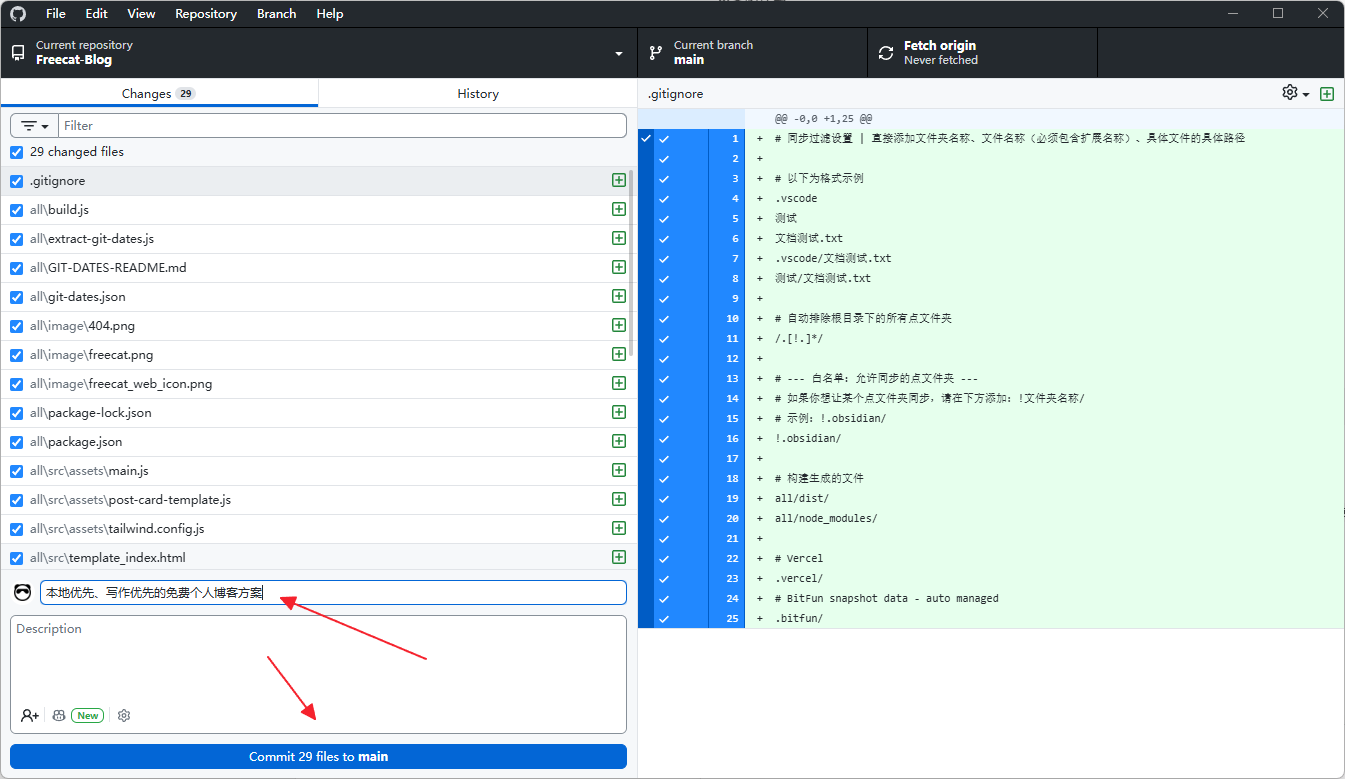
在
Summary中填写提交说明。点击
Commit to main。提交本地改动 点击
Push origin。将提交推送到 GitHub 等待部署平台将新提交部署成功。
打开网站检查修改后的内容。
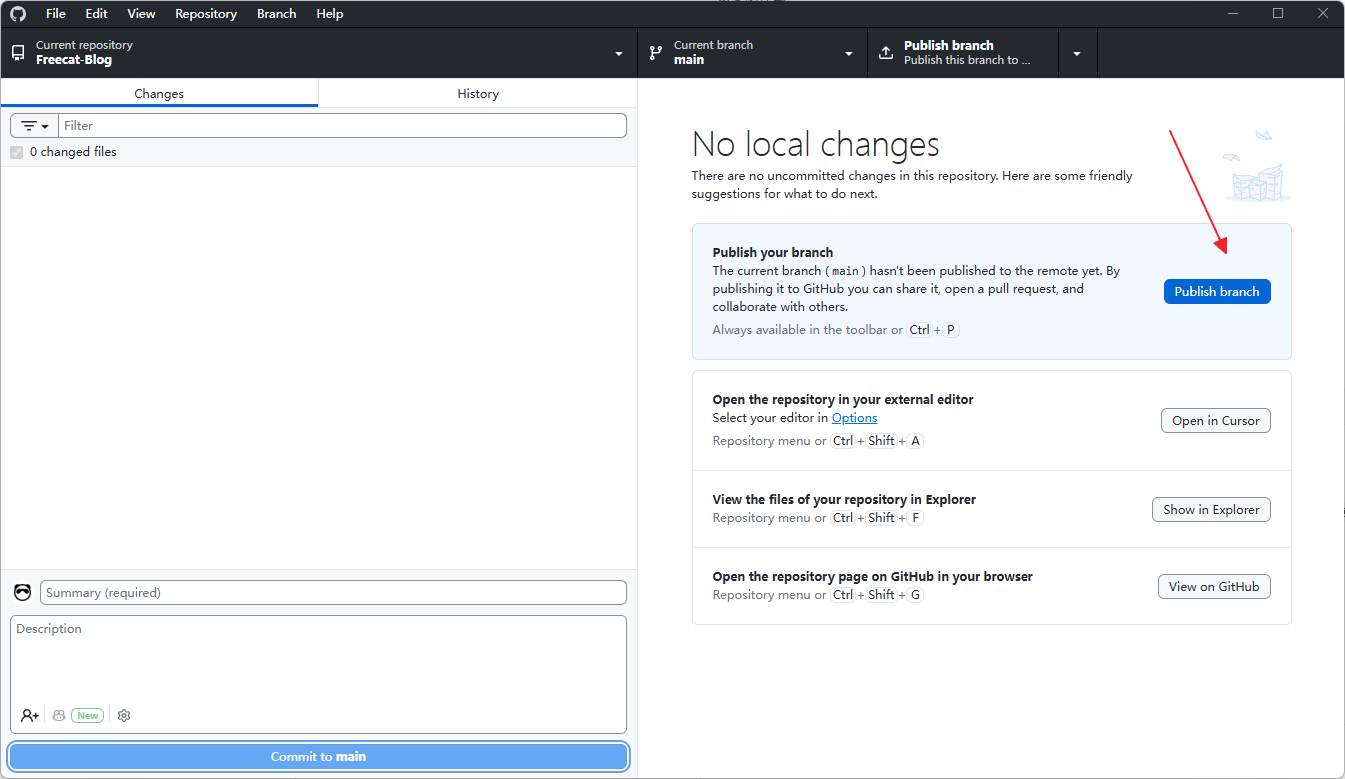
若内容未更新,按下方「常见问题」中的顺序检查。
文章内音视频播放器
在 Markdown 图片语法中填入音视频直链,构建时会生成播放器。直链是直接返回媒体文件的地址,不是网盘分享页。将示例地址替换为你的文件地址。

如果地址没有音视频扩展名,在方括号中的说明文字前添加 🎵(音频)或 🎬(视频)。

构建时可识别以下扩展名:
- 音频:
.mp3、.m4a、.wav、.ogg、.aac、.flac、.opus。 - 视频:
.mp4、.webm、.mov、.m4v、.ogv、.m3u8。
识别出扩展名不等于浏览器一定能播放。播放还取决于文件编码、浏览器支持和媒体服务器的访问限制。
检查媒体链接:
- 在未登录媒体网站的浏览器窗口中打开链接。
- 确认链接直接返回媒体文件,而不是分享页、登录页或提取码页。
- 将链接写入文章。
- 在本地预览或发布后点击播放器,确认可以播放。
如果只有分享链接,可尝试 网盘直链获取工具、分享链接转直链工具或小飞机云盘。是否能生成可用直链取决于服务支持。
如果原来可播放的链接失效,先重新打开直链检查。确认链接过期后,获取新直链并替换文章中的地址,再提交并推送。若直链有效但播放器仍失败,检查文件编码和服务器访问限制。
更新模板
GitHub Actions 是仓库内运行自动任务的功能。本项目的 .github/workflows/sync-upstream.yml 工作流从主仓库 OUBIGFA/Freecat-Blog 同步模板文件。
默认计划时间为每周二北京时间 02:17(UTC+8)。定时任务可能延迟,实际执行时间以 Actions 记录为准。工作流在主仓库自身运行时会跳过同步。
首次使用前:
- 打开你的仓库的
Actions页面。 - 如果 GitHub 提示启用工作流,按提示启用。
- 确认仓库或组织的权限策略允许工作流写入仓库。
同步范围如下。表中的保留项不随模板替换。
| 范围 | 文件或目录 |
|---|---|
| 同步 | all/、README.md、README.en.md |
| 保留本仓库版本 | all/git-dates.json、all/build/font-subsets-manifest.json、all/src/assets/fonts/ |
| 不修改 | Control/、writing/、.github/、.gitignore |
如果修改过同步范围内的模板、样式、脚本或 README,先保存这些自定义改动的副本;同步可能覆盖它们。
手动运行同步:
- 打开仓库的
Actions页面。 - 选择
Sync upstream template files。 - 点击
Run workflow。 - 在运行表单中选择
main分支。 - 点击表单中的
Run workflow。 - 等待运行记录显示成功。
- 如果产生了新提交,确认部署平台已部署该提交。
首次运行可能创建同步基准提交。之后若没有待同步的模板变更,工作流会跳过文件更新。
处理工作流问题
先查看失败任务的日志,再判断是否需要更新工作流。两个工作流用途不同:
| 工作流 | 用途 |
|---|---|
| sync-upstream.yml | 同步上表范围内的模板文件 |
| update-git-dates.yml | 更新文章日期、固定文章 ID 和最新改动等快照数据 |
如果日志表明你的工作流版本缺少所需修复,将主仓库中对应文件的内容复制到本仓库的同名文件,再提交并推送。工作流文件位于 .github/workflows/,不会随模板自动同步。更新文件后,在 Actions 中手动运行对应工作流,并检查结果。
如果新功能需要新增配置,从主仓库的 Control 文件夹 查看参数说明,再把需要的参数添加到本仓库对应文件中。保留已有配置值。
本地预览(可选)
本地预览用于发布前检查内容。部署平台会自行构建网站,因此只在平台部署时不需要本地构建。
- 安装 Node.js(本项目部署示例使用 Node.js 20)。
- 在仓库根目录打开终端。
- 运行
cd all,进入构建目录。 - 首次使用或依赖变化后,运行
npm install。 - 运行
npm run preview。 - 等待终端显示
Preview ready: http://127.0.0.1:4173/。 - 在浏览器中打开 http://127.0.0.1:4173/。
npm run preview 会先执行完整构建,再启动预览服务。它不会自动打开浏览器,也不会监视后续文件修改。修改内容后,在运行预览的终端按 Ctrl + C 停止服务,再运行 npm run preview。
构建产物保存在 all/dist/。不要手动修改或提交该目录。
使用 AI 辅助写作(可选)
你可以用 AI 修改标题、摘要和文章结构。先写出主要内容,再给出具体修改要求。采用结果前,核对事实、引用和原意。工具列表见智能体软件汇总。
常见问题
| 问题 | 处理方法 |
|---|---|
| 需要会编程吗? | 日常使用只需编辑 Markdown 和配置文件。修改模板功能时需要相关代码知识 |
| 必须购买域名吗? | 不需要。Cloudflare Pages 和 Vercel 都提供默认网址 |
| 构建参数怎么检查? | 根目录为 all,输出目录为 dist。输出目录相对于根目录,不要填 all/dist |
| 可以换部署平台吗? | 可以。将同一个 GitHub 仓库导入新平台,按本指南配置。如果使用自定义域名,还需修改域名绑定和 DNS |
| 可以删除示例文章吗? | 可以。删除 writing/ 中对应文件后,提交并推送 |
可以修改 all/ 吗? | 可以,但模板同步可能覆盖你的改动。日常写作和网站设置使用 writing/ 和 Control/ |
本地改了文件,网站没有更新
按以下顺序检查。某项未通过时,先处理该项。
- 确认编辑器已保存文件。
- 确认 GitHub Desktop 已提交并推送改动。
- 确认 GitHub 仓库中能看到修改后的文件。
- 确认部署平台已部署包含该修改的提交,且部署状态为成功。
- 在网站页面按
Ctrl + F5强制刷新。
若部署失败,查看构建日志;刷新浏览器不能修复构建失败。
使用 .gitignore
.gitignore 用于指定 Git 忽略的未跟踪文件。每行写一个规则,例如:
drafts/
Thumbs.db
*.log
已被 Git 跟踪的文件不受新规则影响。添加规则不会移除仓库中的文件,也不会清除历史记录。